
På senare tid har jag börjat experimentera lite med direktsändning av video av olika slag. Dels från mobiltelefonen, och det är onekligen smidigt: bara att köra där man råkar befinna sig, även om det finns en del att irritera sig på, som att Youtube inte tillåter direktsändning från mobilen om man har färre än 10 000(!) följare.
Men om man vill ha maximal kvalitet så behöver man gå till ett PC-baserat upplägg. Den här artikeln handlar om mina erfarenheter av detta, och försöker ge dig lite tips att komma igång. Artikeln är under uppbyggnad, så den kommer att bli mer innehållsrik framöver, jag lovar.
Videokälla
På något sätt mste du få in videosignalen in i datorn för att kunna sända ut den, och då finns det i princip tre olika varianter.


Använd mobiltelefonen
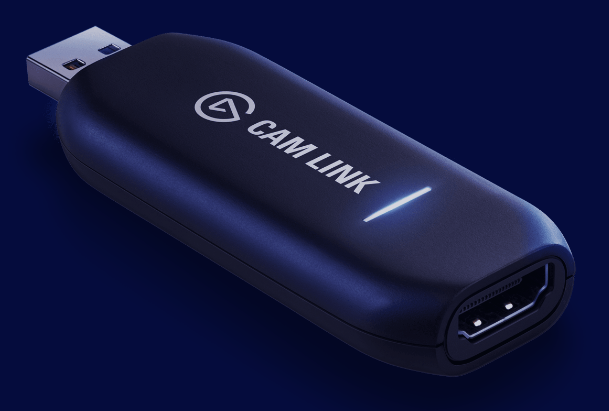
Videofångstkort
Om du har en HDMI-källa, som en videokamera eller en modern systemkamera så kan du ansluta den till ett videofångstkort och få in signalen den vägen. Kvaliteten kommer antagligen att bli väldigt bra, men kameran är ju lite klumpig, och totalpriset kan bli dyrt.
Det kanske vanligaste kortet idag är Elgato CamLink för en dryg tusenlapp, och ansluts via USB.
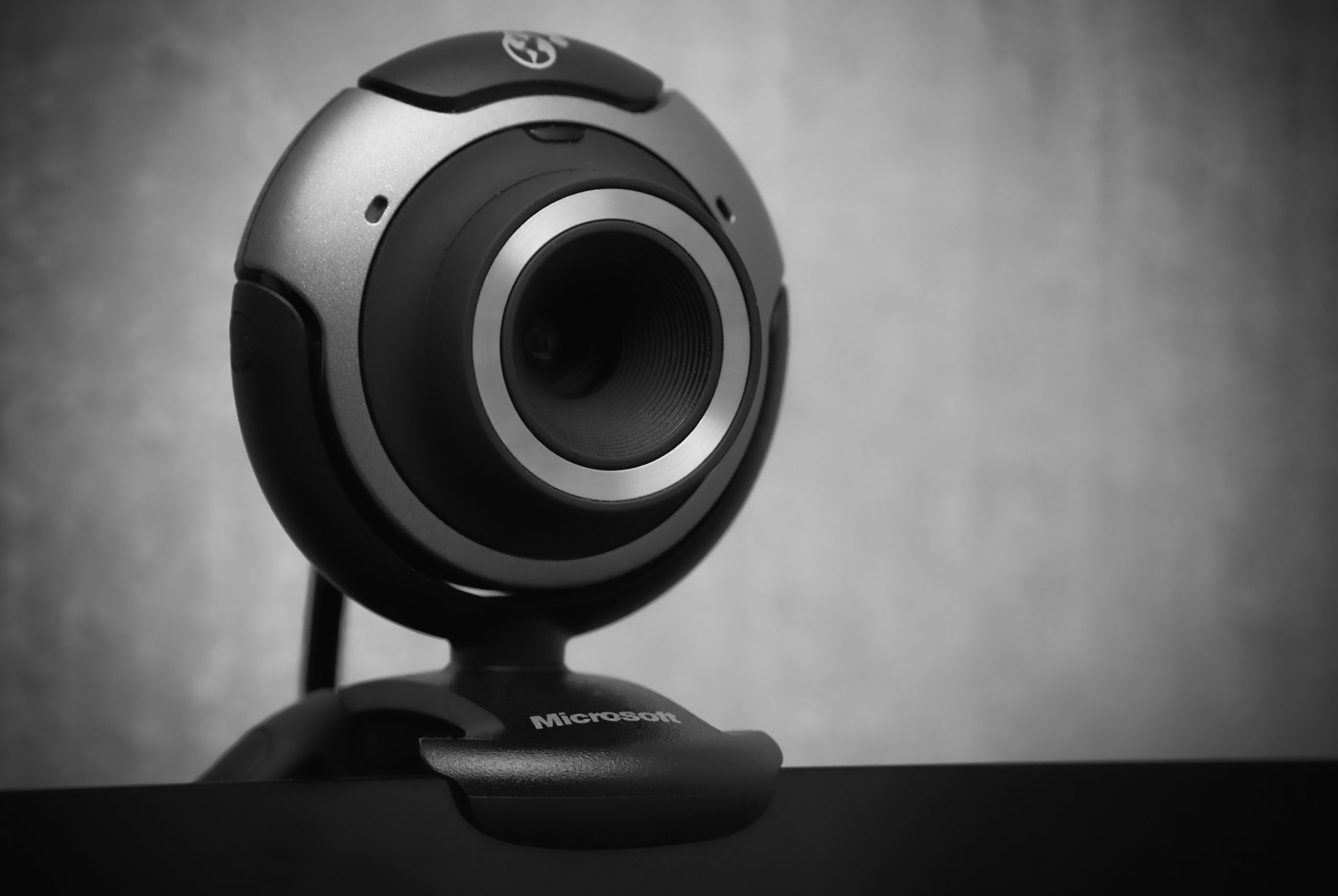
Webbkamera
Det enklaste sättet är att använda datorns inbyggda webbkamera, eller möjligtvis en extern sådan. De flesta är dock inte speciellt bra, och du kommer inte att bli speciellt nöjd med kvaliteten om du inte läger en eller två tusenlappar. Prova gärna att laborera en del med mobiltelefonen innan du investerar i en webbkamera av god kvalitet.
Skapa sändning
Det går visserligen att bara sända ut video och ljud direkt utan bearbetning, men då går du miste om många av fördelarna med att jobba med videosändning genom en dator.
I stället vill du antagligen kombinera ihop en eller flera videokällor med text, grafik, etc till en ”sändning”. Det kan du göra med ett antal olika program, men ett väldigt kompetent program som samtidigt är gratis är OBS, Open Broadcaster Software.
Sänd ut
OBS -> Teams: Använd VirtualCam plugon, och stäng av hårdvaruacceleration av video i Teams.